





什么是 Postiz? Postiz 是Agent 驱动的一站式社媒排期管理工具,简单说,就是 “一个后台,管理所有社媒账号;一 次创作,分发全平台;AI 加持,全流程自动化”。
- 它的核心能力可以概括为: 多平台统一管理:25 + 主流社媒平台账号绑定,一键切换管理;
- AI 全链路创作:内置 OpenClaw AI Agent,生成文案、图片、UGC 短视频;
- 智能排期发布:批量定时、跨平台同步、最佳发布时间推荐;
- 数据统一复盘:实时汇总各平台数据,生成可视化报表;
- 开源自托管:代码完全开源,支持本地部署,数据 100% 可控;
- 团队协作:多成员权限管理,适配团队审核流程。
(1)开源免费 + 自托管,数据安全可控 永久免费:自托管版本无功能限制、无账号数量限制、无发布次数限制,对比 Buffer 免费版 (仅 3 平台、10 排期),性价比碾压;
数据私有化:所有数据(账号信息、内容素材、数据报表)存储在自己服务器,无第三方泄露 风险,适配跨境运营、品牌隐私需求;
代码透明:GitHub 开源,可审计、可修改、可二次开发,无隐藏后门Postiz。
(2)平台覆盖最全面,25 + 主流平台一网打尽 Postiz 支持25 + 海内外主流社媒平台,是同类工具中覆盖最广的,包括: 海外平台:Facebook、Instagram、TikTok、YouTube、Twitter/X、LinkedIn、Reddit、 Pinterest、Discord、Telegram、Threads、Mastodon 等;
国内平台:微博、抖音、小红书、B 站、微信公众号(适配);
特色平台:Skool、Dribbble、WordPress 等Postiz。
第一步,本地部署安装 Postiz
1,本教程操作环境为 Linux Ubuntu 系统,Postiz 依赖 Docker 运行,我们需要先确保你的系统上已经安装了 Docker 。如果尚未安装,可以参考文档进行安装,点此查看。
2,安装 Docker Compose 。
sudo curl -L "https://github.com/docker/compose/releases/download/$(curl -s https://api.github.com/repos/docker/compose/releases/latest | grep -Po '"tag_name": "\K.*\d')" /usr/local/bin/docker-compose3,克隆项目并进入项目目录。
git clone https://github.com/gitroomhq/postiz-app.git
cd postiz-app
4,配置环境变量。
cp .env.example .env5,启动 Postiz 服务。
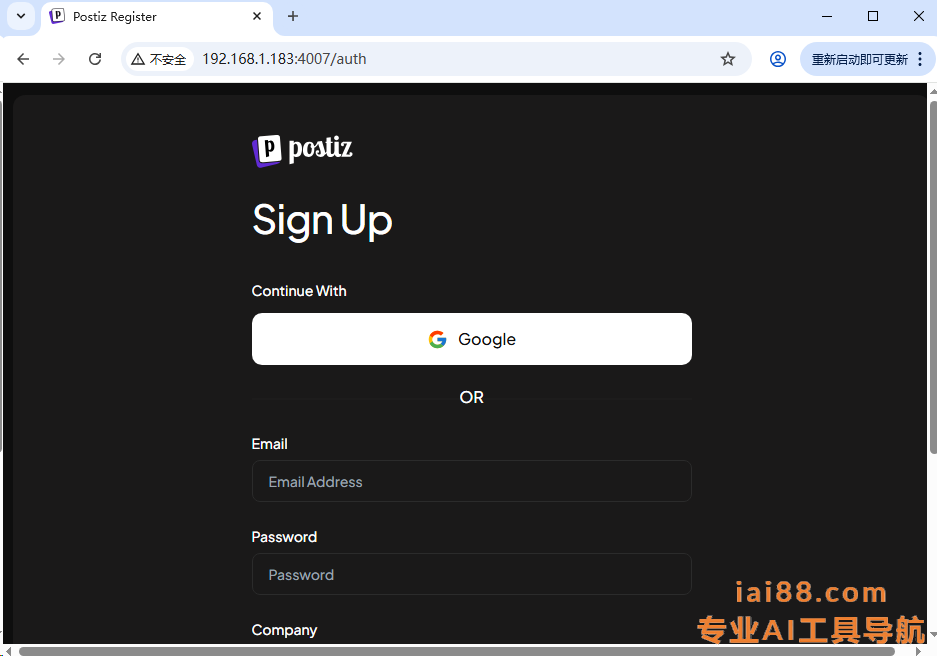
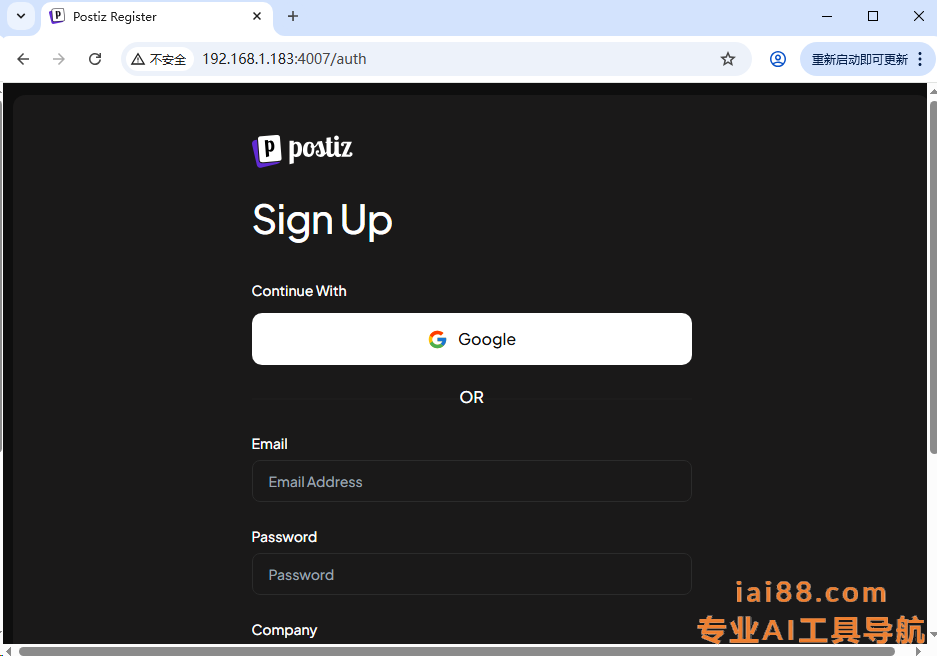
docker-compose up --build -d6,打开浏览器访问地址 http://你的服务器 IP:4007 ,就能看到你部署的 Postiz 界面了。
第二步,外网访问本地 Postiz
安装路由侠内网穿透。
1,当前未提供网页管理,需要先在任意一台 Windows 机器安装路由侠 Windows 版本,用作跨机器管理。点此下载
2,在路由侠客户端主界面,进入“ 设备管理 ”,点击右下角的“ 添加设备 ”,此时可查看到对应的安装码,此安装码用于将设备添加到对应账号下,可选中后复制。
3,直接下载后导入:
wget https://dl.luyouxia.com:8443/v2/lyx-docker-x86_64.tar
docker load -i lyx-docker-x86_64.tar
4,然后使用该镜像启动容器。
docker run --name lyx -it --restart=always --net=host -e code=这里填写安装码 luyouxia/lyx5,此时,需要等待下载和安装的过程,如果一切正常,最终可以看到一些输出,并且可以看到如下提示:
[Device] Logged in. Token: ....这就表示安装成功了。
当前 Linux 终端这边,如果是使用的上面的命令,Docker 是运行在前台,此时可以按住 Ctrl + C ,退出路由侠,容器也将退出。现在可以使用以下命令将其放入后台持续运行:
docker start lyx注意如果容器删除,重新 docker run ,将创建为新的设备。
需要注意的是,因为容器参数已经添加了 –restart=always ,这样开机就会自动启动,不需要再手动启动路由侠了。
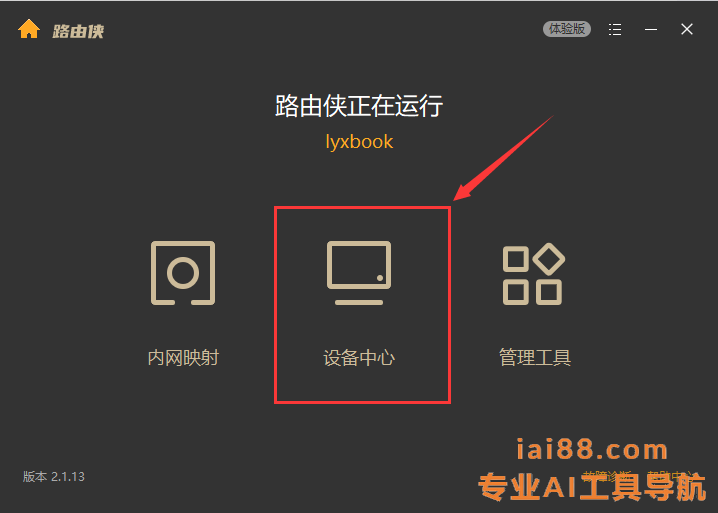
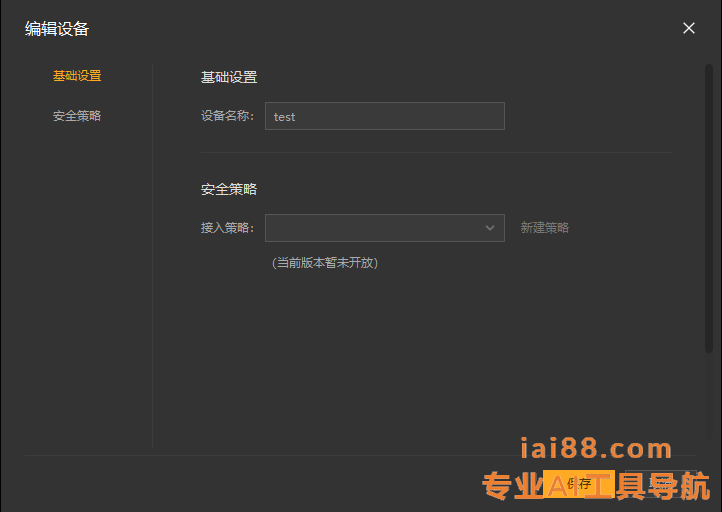
6,现在回到 Windows 这边设备列表,点击右上角的 × 返回主界面,再次进入,就可以找到这个设备,可以修改名称。
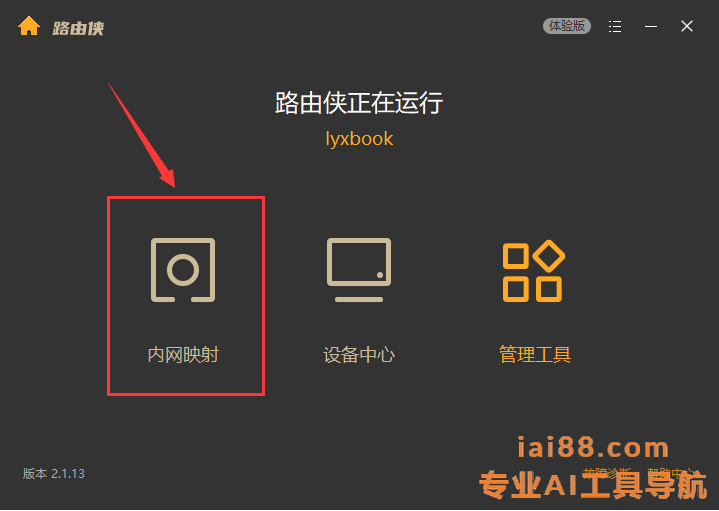
7,回到主界面,点击【内网映射】。
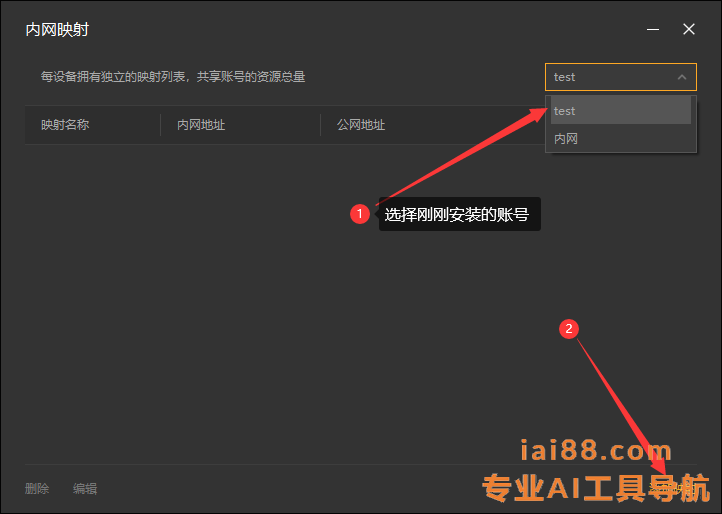
8,注意右上角的设备名称下拉框,这里选中刚刚添加的设备名称,此时在这个界面上添加的映射,就属于刚刚这个设备。添加或修改一般需要等待 30 秒,容器中的路由侠进程就会更新并加载。切换好设备后,点击【添加映射】。
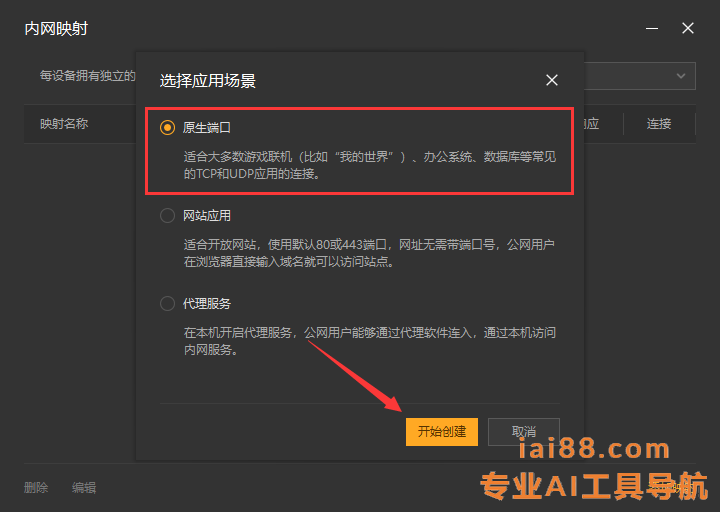
9,选择【原生端口】。
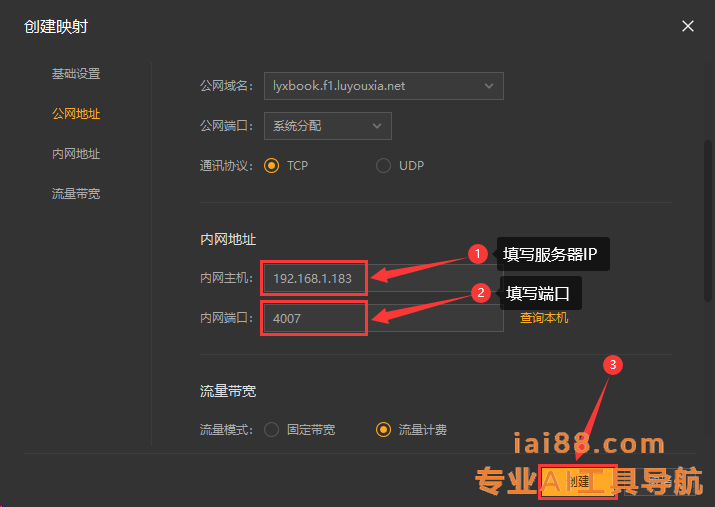
10,在内网地址填写你的服务器 IP 和 Postiz 端口 4007 后点击【创建】按钮,如下图。
11,创建好后,就可以看到一条映射的公网地址,鼠标右键点击【复制地址】。
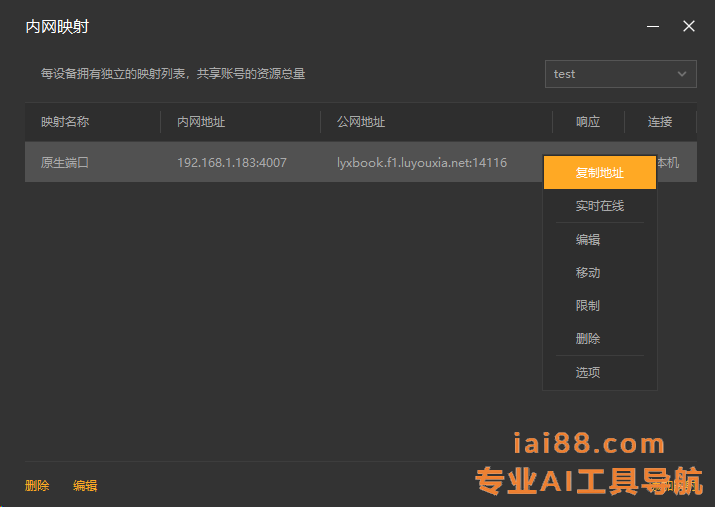 12,在外网电脑上,打开浏览器,在地址栏输入从路由侠生成的外网地址,就可以看到内网部署的 Postiz 界面了。